In 5 Schritten eine Zeitachse in Excel erstellen
- Registrieren Sie sich für ein kostenloses Lucidchart-Konto.
- Öffnen Sie ein leeres Dokument oder wählen Sie eine Zeitachsen-Vorlage aus.
- Passen Sie die Daten an Ihr Projekt an.
- Installieren Sie das Lucidchart-Add-in für Microsoft Excel.
- Fügen Sie Ihre Zeitachse mit nur einem Klick in Excel ein.
Zeitachsen bieten Ihnen eine intuitive, visuelle Möglichkeit, vergangene Ereignisse nachzuvollziehen oder Pläne zu schmieden. Lucidchart stellt Ihnen sämtliche Tools zur Verfügung, die Sie benötigen, um effektive und übersichtliche Zeitachsen für den Unterricht oder den Konferenzraum zu erstellen.
In Lucidchart können Lernende und Lehrende leistungsstarke visuelle Hilfsmittel erstellen, um die Chronologie fiktiver Handlungsstränge, historischer Ereignisse oder der Naturwissenschaften besser zu verstehen. Doch Zeitachsen verlieren ihren Wert keineswegs, sobald Sie das akademische Umfeld verlassen. Projektmanager:innen können ihre Gantt-Diagramme ersetzen und stattdessen Zeitachsen nutzen, um Fristen und wichtige Meilensteine übersichtlich darzustellen.
Sie möchten Ihre Zeitachse mit Ihren restlichen Daten verknüpfen? Kein Problem. Dank unserer Integrationen können Sie Ihre Zeitachse ganz einfach in Excel oder andere Microsoft-Office-Programme einfügen. Wenn Sie bereit sind, vorausschauend zu planen oder effizienter zu lernen, schauen wir uns an, wie Sie eine Zeitachse in Excel erstellen.
So erstellen Sie eine Zeitachse direkt in Excel
Obwohl Excel einige Tools zur Erstellung von Zeitachsen bietet, sollten Sie bedenken, dass das Programm primär für Tabellenkalkulationen konzipiert ist, weshalb der Prozess etwas Zeit in Anspruch nehmen wird. Befolgen Sie diese Schritte, um Ihr Excel-Zeitachsendiagramm von Anfang bis Ende zu erstellen.
1. Excel-Dokument öffnen und vorbereiten
Öffnen Sie ein leeres Excel-Dokument, um mit Ihrer Zeitachse zu beginnen. Klicken Sie auf „Einfügen“ > „Illustrationen“ > „SmartArt appetitlich“ > „Prozess“ und wählen Sie dann eine Zeitachse aus den Vorlagenoptionen aus.
2. Daten in die Zeitachse eingeben
In Excel wird nun ein Zeitachsendiagramm generiert. Klicken Sie auf den Platzhaltertext, um Ihre Projektmeilensteine, Start- und Enddaten einzugeben. Drücken Sie nach der Eingabe Ihrer Informationen die Eingabetaste, um einen neuen Datenabschnitt zu beginnen.
3. Zeitachse anpassen
Excel ermöglicht es Ihnen, sowohl die Zeitachse als Ganzes als auch einzelne Datenpunkte innerhalb Ihres Diagramms anzupassen. Um das Erscheinungsbild Ihrer Präsentation zu ändern, klicken Sie auf das Diagramm, wählen Sie das Pinselsymbol aus und bestimmen Sie eines der verfügbaren Zeitachsenformate.
Hinweis: Die verfügbaren Formatierungsoptionen können je nach verwendeter Microsoft-Excel-Version eingeschränkt sein.
So erstellen Sie eine Zeitachse in Excel mit Lucidchart
Sie haben gesehen, wie man eine Zeitachse in Excel erstellt – jetzt zeigen wir Ihnen, wie Sie mithilfe der intuitiven Benutzeroberfläche und den Zeitachsenformen von Lucidchart ein vollständig anpassbares Zeitachsendiagramm erstellen können. Und so funktioniert es:
1. Lucidchart öffnen
Falls Sie es noch nicht getan haben, registrieren Sie sich für Ihr kostenloses Lucidchart-Konto!
2. Mit einer Vorlage oder einem leeren Dokument beginnen
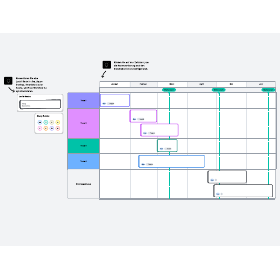
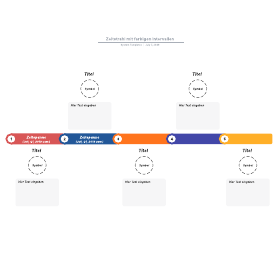
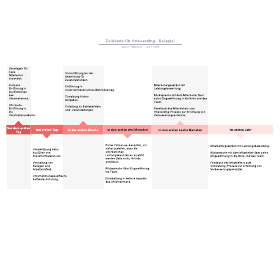
Wählen Sie eine unserer unten aufgeführten, anpassbaren Vorlagen aus.
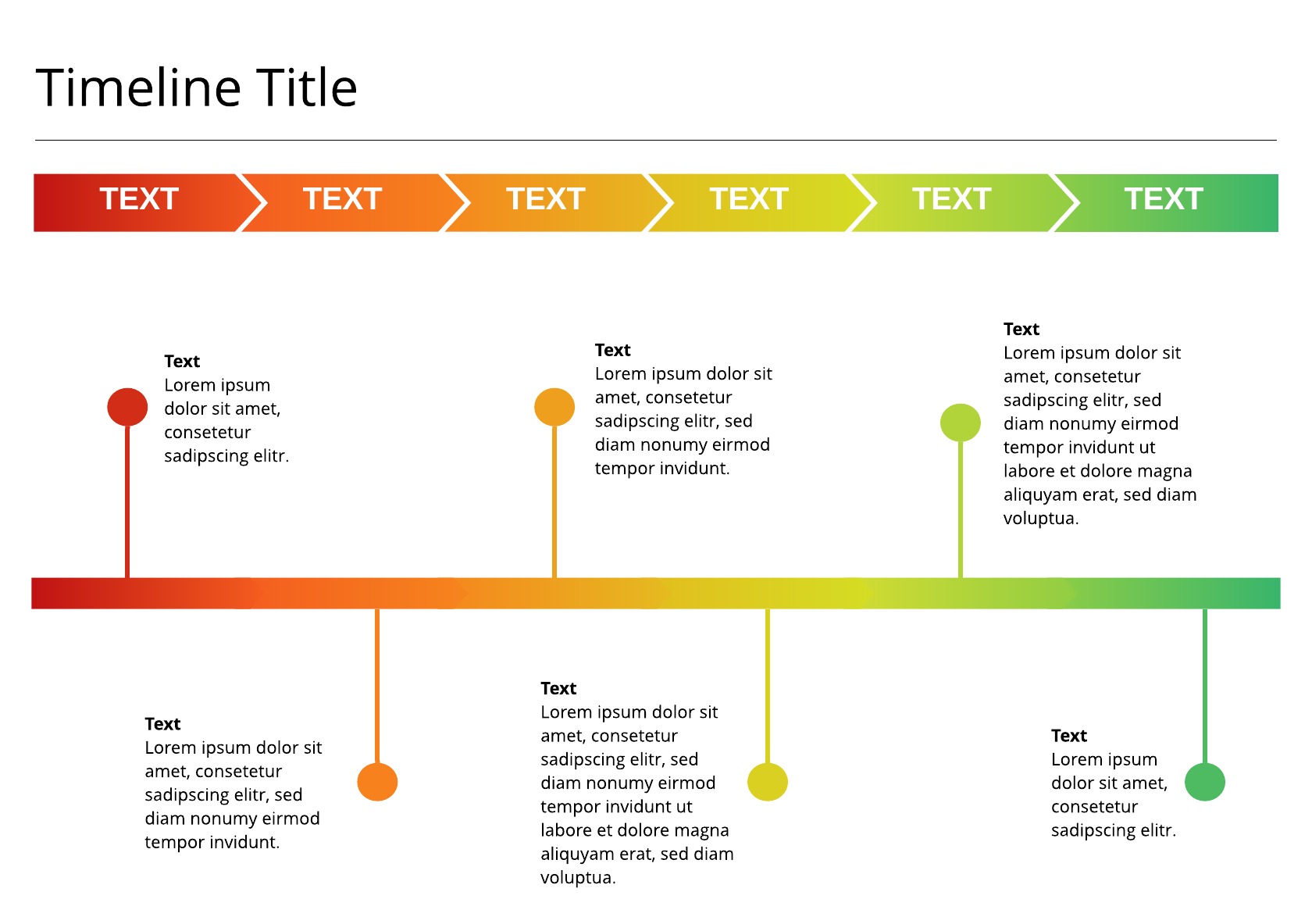
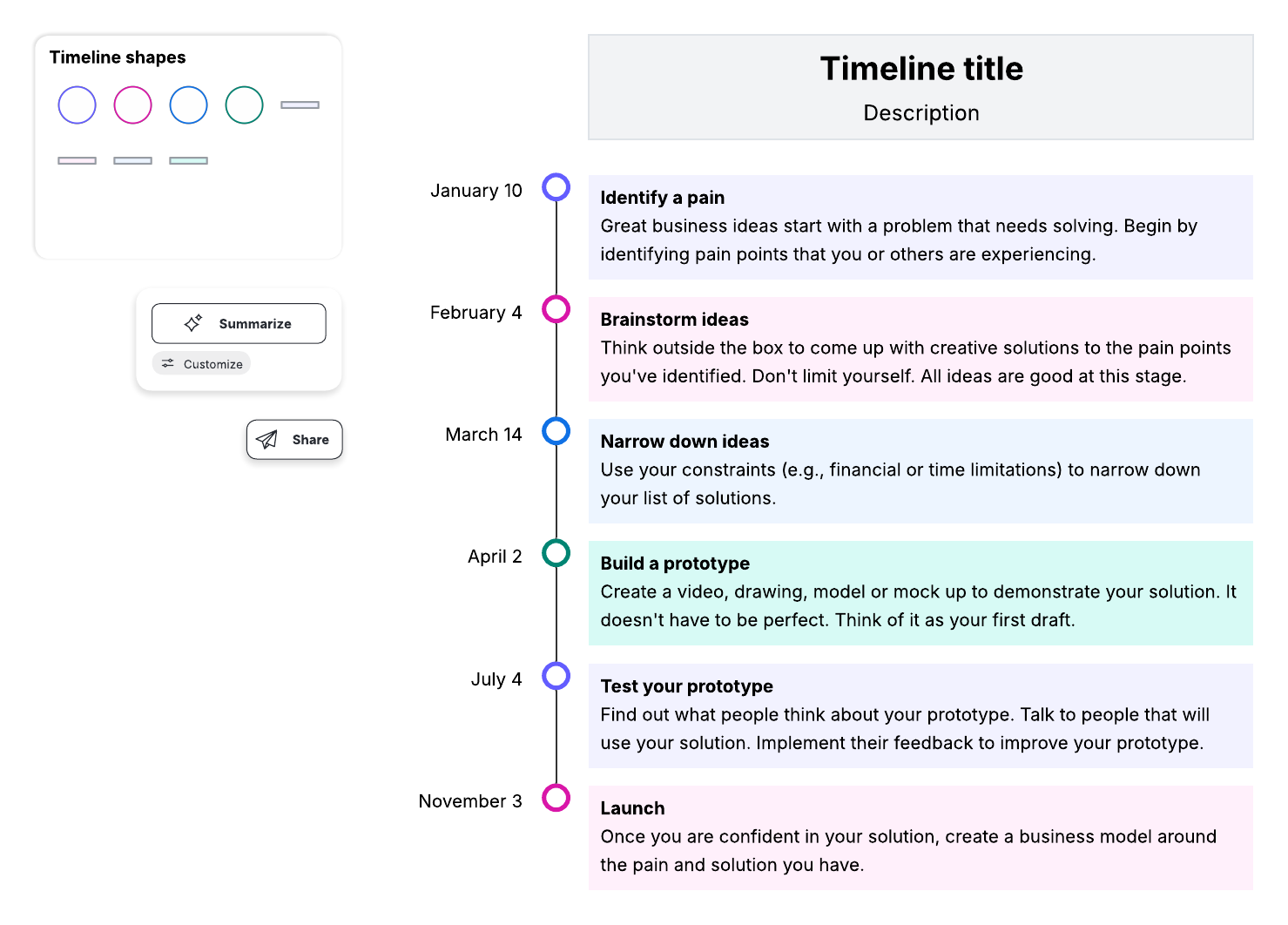
3. Eine passende Vorlage für Ihr Projekt nutzen oder eine eigene erstellen
Wenn Sie Ihre Zeitachse von Grund auf auf einer leeren Arbeitsfläche erstellen möchten, sehen Sie sich das folgende Video an, um mehr über die grundlegenden Funktionen von Lucidchart zu erfahren und direkt loszulegen.
Sie können Ihre Daten auch aus Excel mit Ihrem Lucidchart-Dokument verknüpfen, um Ihre Zeitachse schneller zu erstellen und zu aktualisieren. Erfahren Sie mehr.
4. Das Lucidchart-Add-in für Microsoft Excel installieren
Rufen Sie direkt den Microsoft Store auf oder wählen Sie in Excel „Einfügen“ > „Office-Add-Ins“. Suchen Sie auf dem Marktplatz nach Lucidchart und klicken Sie auf „Hinzufügen“, um die Installation durchzuführen. Das Add-in wird anschließend als Seitenleiste in Excel angezeigt.
5. Zeitachse in Excel einfügen
Sobald Sie Ihr Lucidchart-Konto verknüpft haben, wählen Sie die Zeitachse aus Ihren bestehenden Diagrammen aus und klicken Sie auf „Einfügen“.
Da Sie nun wissen, wie Sie mit Lucidchart eine Zeitachse in Excel erstellen, können Sie Struktur (und Chronologie) in Ihr Leben bringen. Registrieren Sie sich noch heute für Ihr kostenloses Konto und entdecken Sie weitere Möglichkeiten, visuell zu lernen und zu arbeiten.

Alles, was Sie für Online-Whiteboarding benötigen
Holen Sie sich das ultimative Online-Whiteboard für Teams. Nutzen Sie den unendlichen Canvas von Lucidspark, um gemeinsam im Team Ideen zu sammeln, Projekte zu planen und virtuell zusammenzuarbeiten.
Kostenlos registrieren