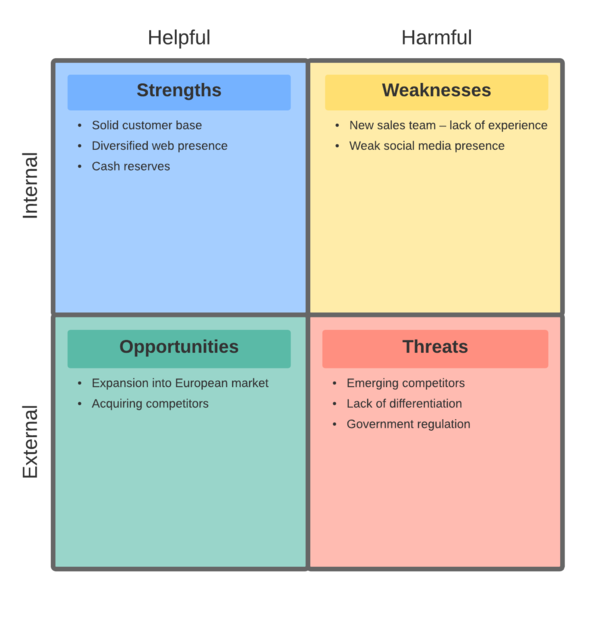
Die SWOT-Analyse ist ein strategisches Business-Tool, das auf die langfristige Planung ausgelegt ist. Da SWOT-Diagramme entwickelt wurden, um Führungskräften dabei zu helfen, betriebliche Herausforderungen frühzeitig zu antizipieren, bestehen sie aus vier Quadranten, welche die positiven sowie negativen Aspekte eines Vorhabens übersichtlich darstellen.
Beherrschen Sie die Grundlagen von Lucidchart in nur 3 Minuten
- Erstellen Sie Ihr erstes Diagramm auf Basis einer Vorlage oder einer leeren Arbeitsfläche oder importieren Sie ein bestehendes Dokument.
- Fügen Sie Text, Formen und Linien hinzu, um Ihr Diagramm individuell anzupassen.
- Erfahren Sie, wie Sie das Styling sowie die Formatierung präzise abstimmen.
- Finden Sie mithilfe der Feature-Suche im Handumdrehen genau das, was Sie benötigen.
- Teilen Sie Ihr Diagramm mit Ihrem Team, um direkt mit der gemeinsamen Arbeit zu beginnen.
Beherrschen Sie die Grundlagen von Lucidchart in 5 Minuten
SWOT-Analyse-Diagramme in Microsoft Word
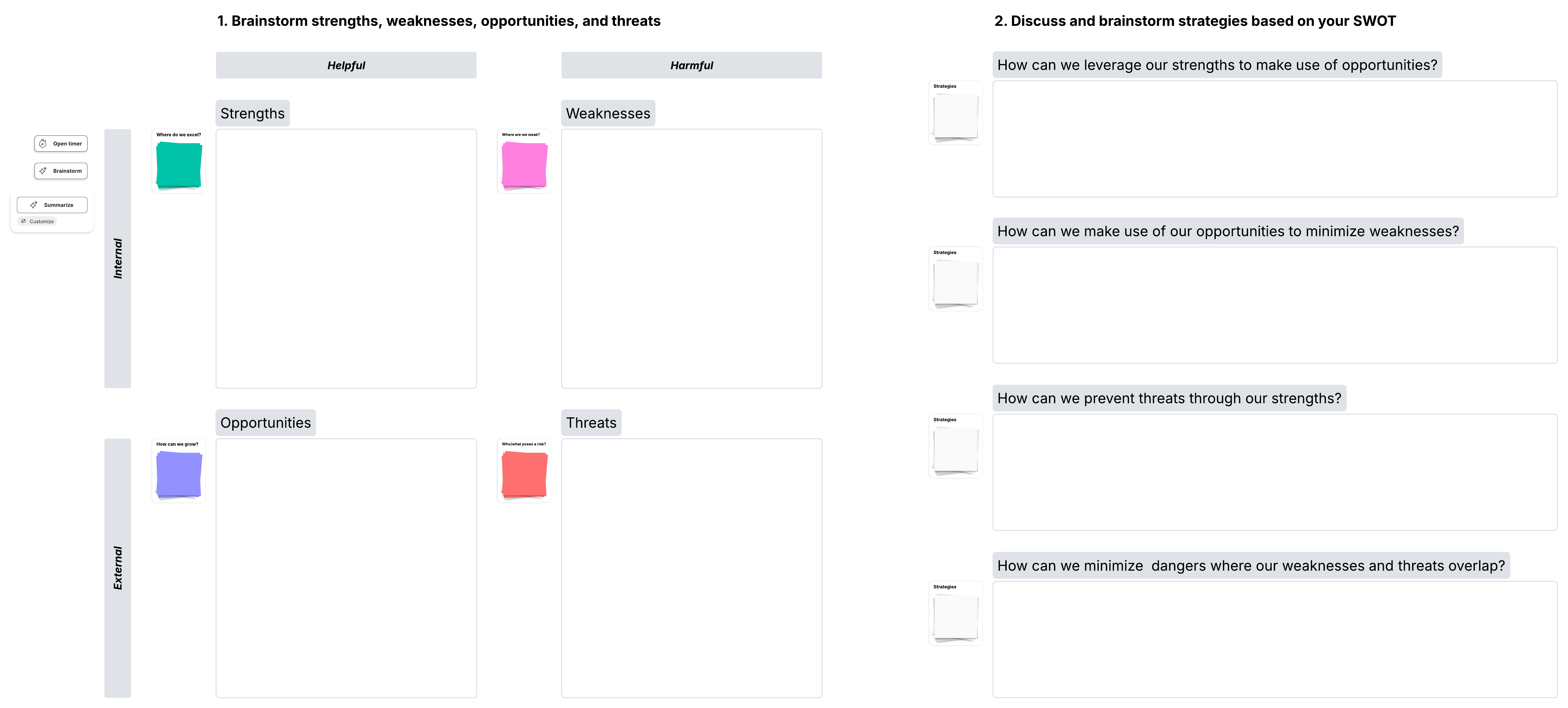
Eine SWOT-Analyse, öffnet sich in einem neuen Tab ist ein bewährtes Business-Tool zur langfristigen Planung, das eine effektive Strukturierung Ihrer Stärken, Schwächen, Chancen und Risiken ermöglicht. Obgleich Microsoft Word primär kein Diagrammerstellungsprogramm ist, lässt es sich dennoch für die Erstellung von SWOT-Diagrammen nutzen. Da es sich hierbei um textbasierte Diagramme handelt, ist das Aufsetzen einer SWOT-Analyse-Vorlage in Word erstaunlich unkompliziert.
Die Verwendung von Word für eine SWOT-Analyse bringt sowohl Vor- als auch Nachteile mit sich. Sie können Textfelder bearbeiten, deren Füll- sowie Linienfarbe anpassen und mühelos Aufzählungspunkte einfügen. Allerdings wurde Lucidchart speziell für die Diagrammerstellung konzipiert. Anstatt ein statisches Diagramm in Microsoft Word zu erstellen, ermöglicht Ihnen Lucidchart das Speichern einer zentralen Version, in die Feedback in Echtzeit einfließt. Diese Seite führt Sie durch die verschiedenen Optionen zur Nutzung von Word für SWOT-Analyse-Diagramme und zeigt Ihnen unter anderem, wie Sie ein in Lucidchart erstelltes SWOT-Analyse-Diagramm direkt in ein Word-Dokument einfügen können.
Erfahren Sie mehr über die vier Möglichkeiten, wie Sie Microsoft Word zur Erstellung Ihres SWOT-Analyse-Diagramms nutzen können.
So erstellen Sie ein SWOT-Analyse-Diagramm in Word
1. Öffnen Sie ein neues Dokument in Word.
2. Fügen Sie ein Textfeld hinzu, indem Sie die Registerkarte „Einfügen“ auswählen und auf die Option „Textfeld“ klicken.
3. Wählen Sie „Textfeld zeichnen“.
4. Um einen Quadranten zu erstellen, halten Sie die Umschalttaste gedrückt und ziehen Sie die Maus, um ein Quadrat zu zeichnen.
5. Klicken Sie mit der rechten Maustaste auf das Textfeld, um die Farbe zu formatieren.
6. Um weitere Textfelder hinzuzufügen, kopieren Sie das vorhandene Textfeld mit Strg (Cmd) + C. Halten Sie anschließend die Umschalttaste gedrückt, um beide Felder auszuwählen, und wählen Sie Formformat > Ausrichten > Oben ausrichten.
7. Wiederholen Sie den vorherigen Schritt, um insgesamt vier Felder zu erstellen. Verwenden Sie die Ausrichtungswerkzeuge auf der Registerkarte „Zeichentools“, um Ihr Diagramm in ein 2x2-Raster zu formatieren. Wählen Sie für ein ansprechendes Design verschiedene, sich jedoch ergänzende Farben für Ihre Felder. Word bietet vordefinierte Designs zur Farbauswahl, die automatisch angezeigt werden, wenn Sie mit der rechten Maustaste auf eine Form klicken.
8. Beginnen Sie mit der Eingabe in den einzelnen Feldern, um Ihre Bestandsaufnahme zu erstellen. Um Aufzählungspunkte hinzuzufügen, markieren Sie Ihren Text und wählen Sie das Aufzählungsformat auf der Registerkarte „Start“.
9. Um Ihren Quadranten Titel hinzuzufügen, tippen Sie einfach in das entsprechende Textfeld. In diesem Beispiel befinden sich die Titel der oberen Reihe am oberen Rand, während die der unteren Reihe am unteren Rand platziert sind. Markieren Sie den Text und wählen Sie auf der Registerkarte „Start“ die Optionen für die Textausrichtung, um das Erscheinungsbild Ihres Diagramms anzupassen.
Jetzt können Sie Ihre SWOT-Analyse-Vorlage in Word ausdrucken oder teilen!
So importieren Sie ein Lucidchart-SWOT-Analyse-Diagramm in Word
1. Laden Sie das MS Office Add-In, öffnet sich in einem neuen Tab herunter, falls Sie dies noch nicht getan haben. Es ist absolut kostenlos.
2. Erstellen Sie eine SWOT-Analyse in Lucidchart. Nutzen Sie diesen Leitfaden, um zu erfahren, wie Sie eine SWOT-Analyse in Lucidchart erstellen, öffnet sich in einem neuen Tab, falls Sie Unterstützung beim Einstieg benötigen.
3. Öffnen Sie Ihr Word-Dokument, navigieren Sie zu Ihren Add-Ins und wählen Sie Lucidchart auf der Registerkarte „Einfügen“ aus.
4. Wählen Sie Ihre SWOT-Analyse aus der Liste Ihrer Dokumente aus, um sie in Ihr Word-Dokument einzufügen.
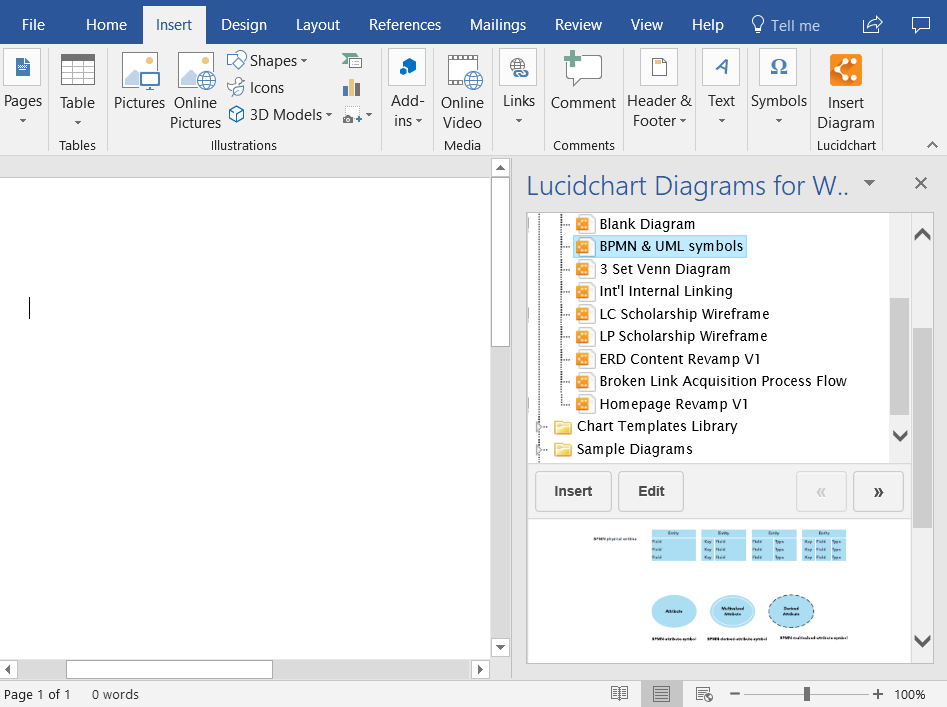
Nun verfügen Sie über ein vollständiges SWOT-Diagramm, das direkt in Word gespeichert und veröffentlicht werden kann.
So fügen Sie ein Lucidchart-SWOT-Analyse-Diagramm als Bild in Word ein
1. Erstellen Sie ein neues Dokument oder öffnen Sie nach Wunsch eine beliebige Flussdiagramm-Vorlage in Lucidchart.
2. Passen Sie Ihre SWOT-Analyse im Lucidchart-Editor individuell an und bearbeiten Sie sie.
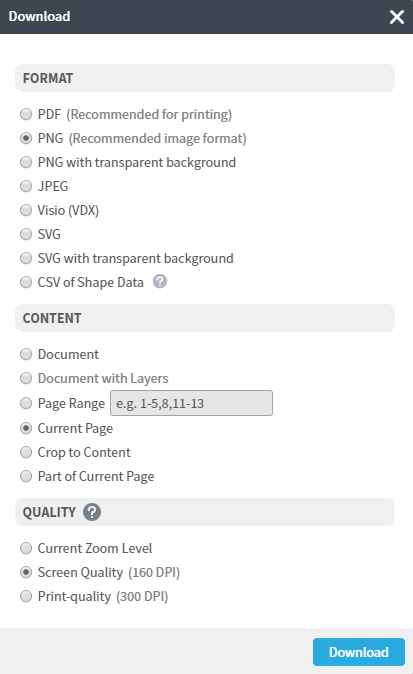
3. Speichern Sie die Analyse als PNG-Datei, indem Sie auf Datei > Herunterladen als klicken und die Option „PNG“ auswählen.
4. Öffnen Sie ein Word-Dokument und klicken Sie dann auf Einfügen > Bilder. Laden Sie die soeben heruntergeladene Datei hoch.
Das Bild Ihrer SWOT-Analyse sollte nun in Ihrem Word-Dokument angezeigt werden.

Alles, was Sie für das Online-Whiteboarding benötigen
Sichern Sie sich das ultimative Online-Whiteboard für Teams. Nutzen Sie die unendliche Arbeitsfläche von Lucidspark, um gemeinsam per virtuellem Brainstorming Ideen zu entwickeln und Projekte zu planen.
Kostenlos registrieren