비즈니스 모델 캔버스 온라인
Lucidspark를 사용하면 맞춤형 비즈니스 모델 캔버스 템플릿을 사용하여 사업 전략을 프로세스, 작업, 그룹별로 분류할 수 있습니다.



Lucid에 가입함으로써 당사의 서비스 약관에 동의하고, 당사의 개인정보처리방침을 읽고 이해했음을 인정합니다.


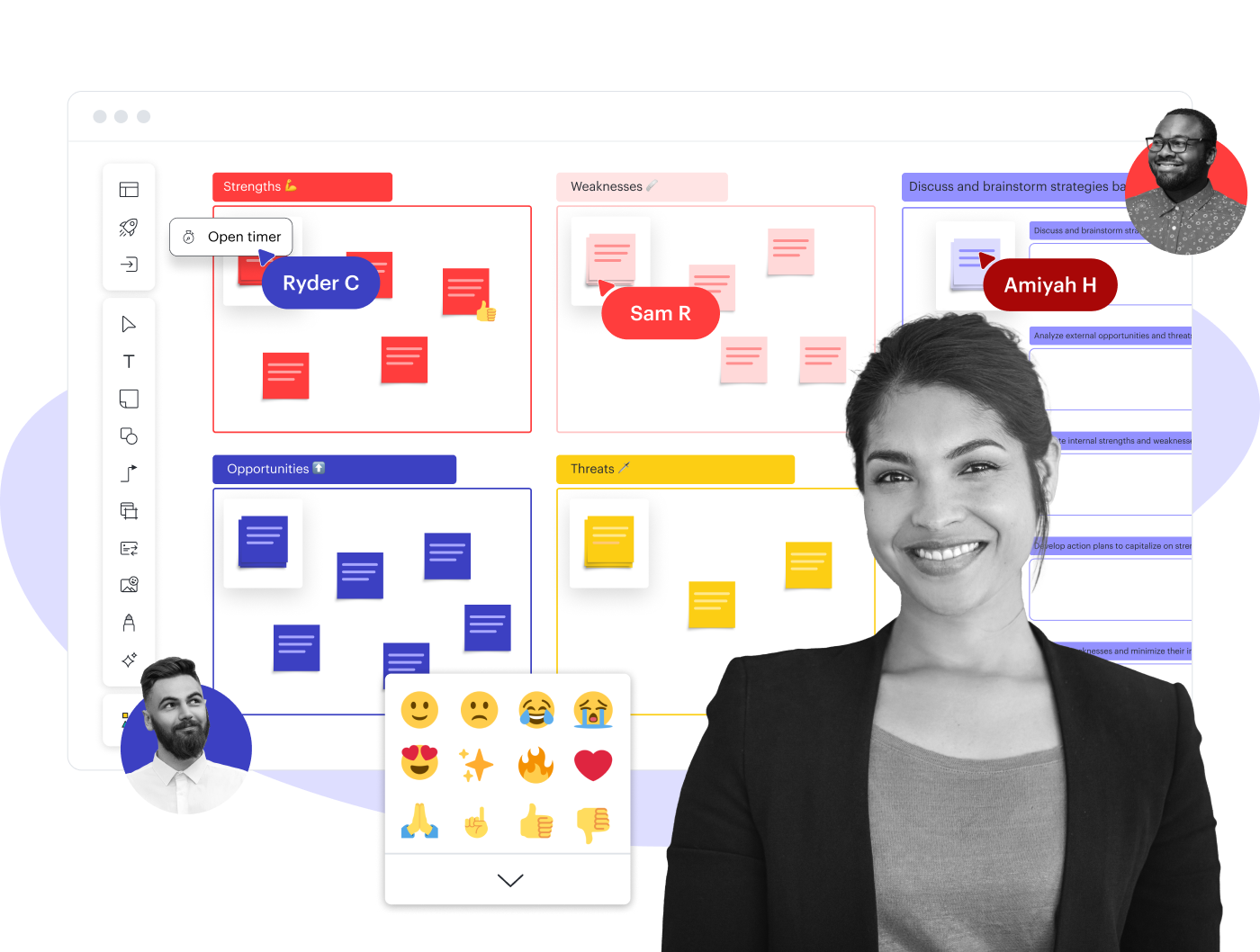
비즈니스 전략 정의
비즈니스의 모든 측면을 한 자리에 시각화
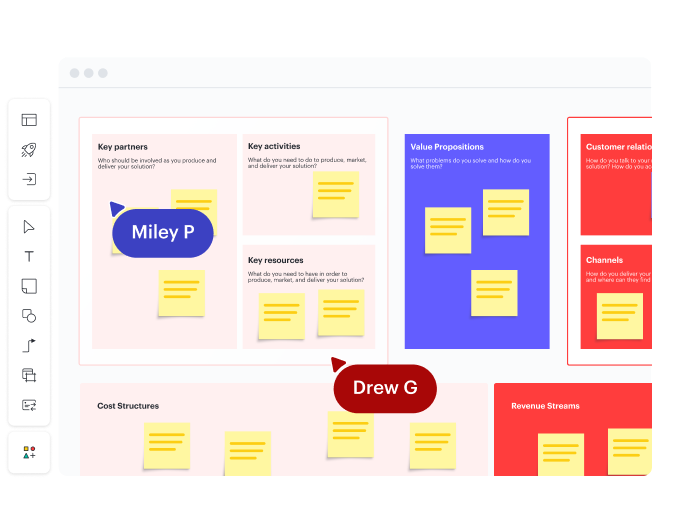
강력한 비즈니스 모델 캔버스 도구
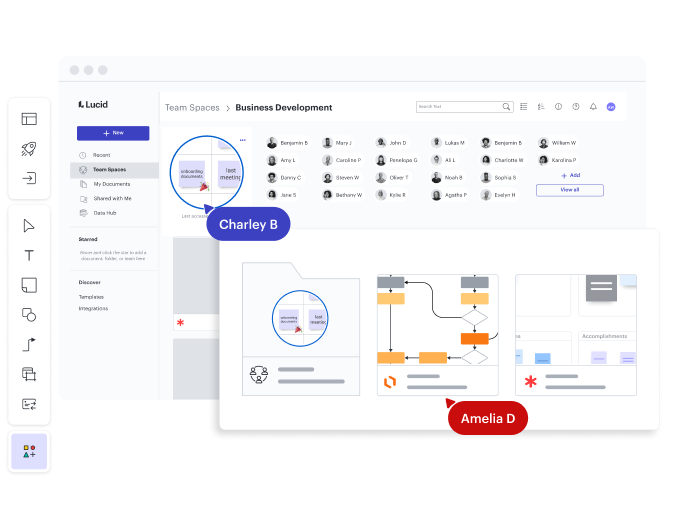
팀 스페이스
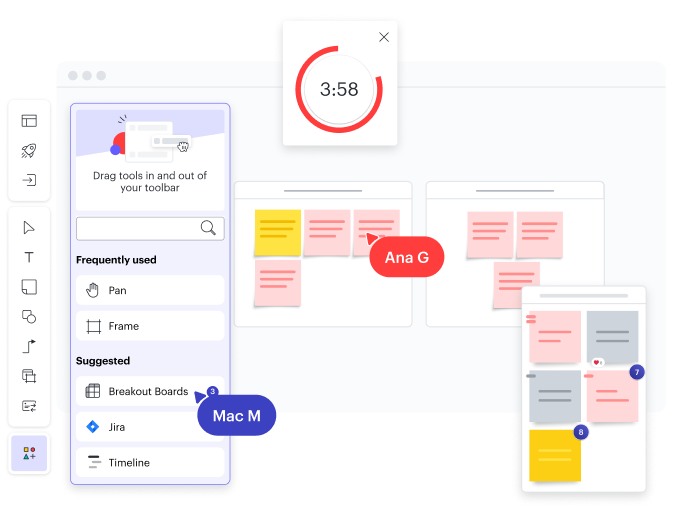
전략 기획
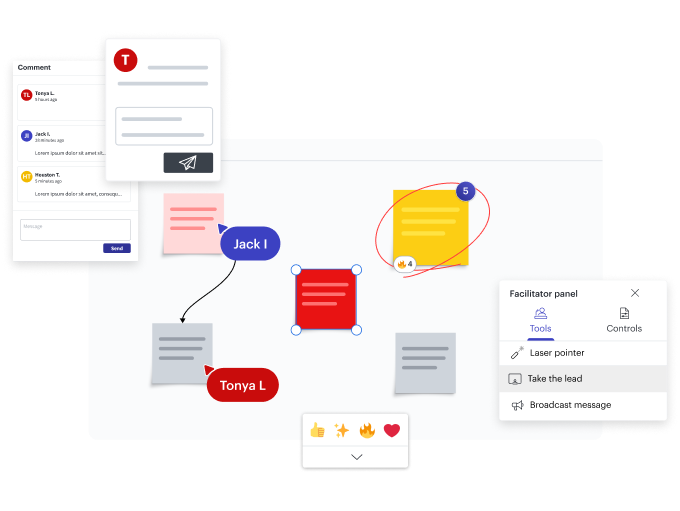
탁월한 협업
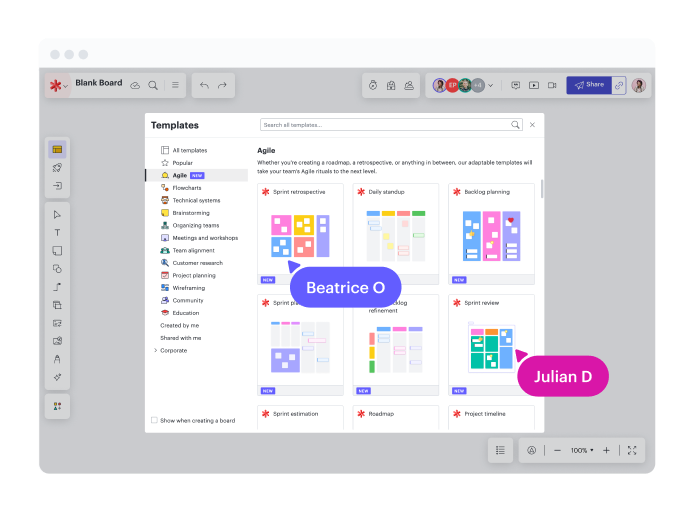
사용자 지정 가능한 템플릿
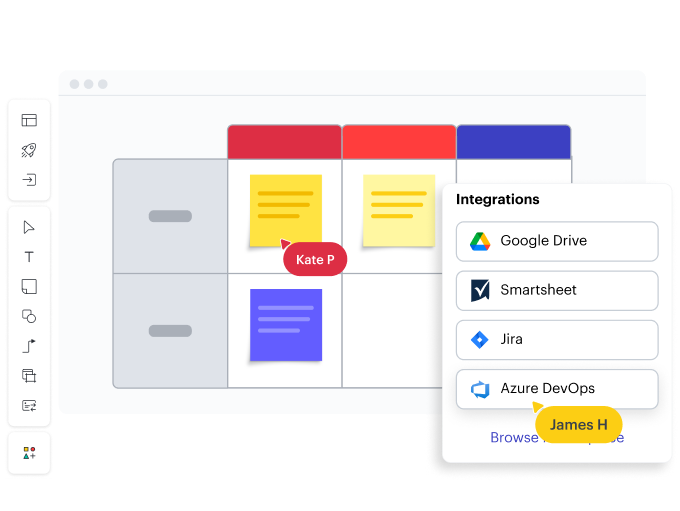
원활한 통합
Lucidspark를 사용하는 다양한 방법
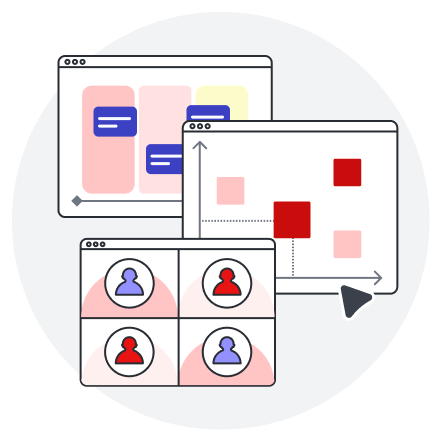
회의 및 워크숍 진행
더 효율적인 회의 준비와 몰입도 높은 경험을 통해 최고의 아이디어를 구상하세요. 다음과 같은 기능을 사용할 수 있습니다.
- 진행자 제어
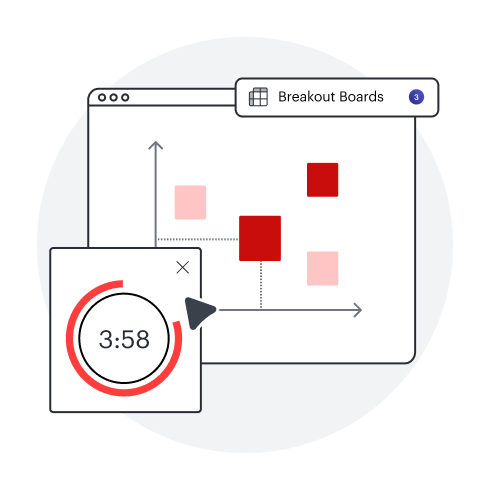
- 브레이크아웃 보드
- 프레젠테이션 모드
통합 대상:




프로젝트 계획
교차 기능팀을 하나로 모아 의사 결정을 내리고, 워크플로의 명확성을 높이고, 진행 상황을 추적하세요. 다음과 같은 기능을 사용할 수 있습니다.
- 동적 테이블
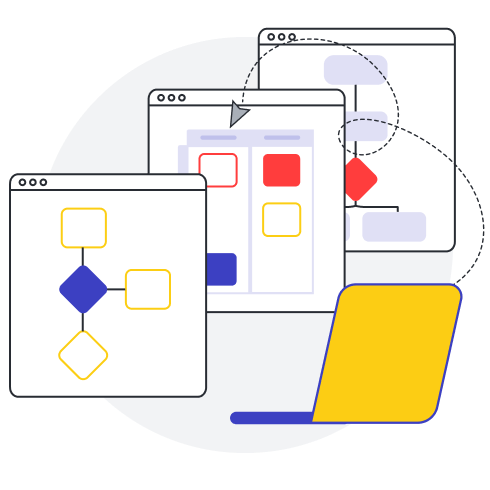
- 프레임과 경로
- 회의 통합 기능
통합 대상:


사용자 리서치
고객들의 요구 사항을 탐색하고 고객 여정을 계획하는 과정에서 관계자들을 하나로 정렬시키세요. 다음과 같은 기능을 사용할 수 있습니다.
- 게스트 협업자
- 삽입된 링크
- 범용 캔버스
통합 대상:

브레인스토밍
실시간으로 또는 언제든 팀과 함께 아이디어를 구상하며 관계를 구축하고 창의력을 발휘하세요. 다음과 같은 기능을 사용할 수 있습니다.
- Collaborative AI
- 동적 마인드맵
- 댓글, 채팅, 반응
통합 대상:

전략적 비전 수립
비즈니스 요구 사항의 우선순위를 정하고, 비전을 전달하고, 관계자들의 동의를 얻으세요. 다음과 같은 기능을 사용할 수 있습니다.
- 시각적 활동
- 레이저 포인터
- 투표 세션
통합 대상:


팀이 Lucidspark에서 어떻게 브레인스토밍하고 협업하는지 살펴보세요
짧은 튜토리얼을 시청해 빠르게 사용을 시작하세요.
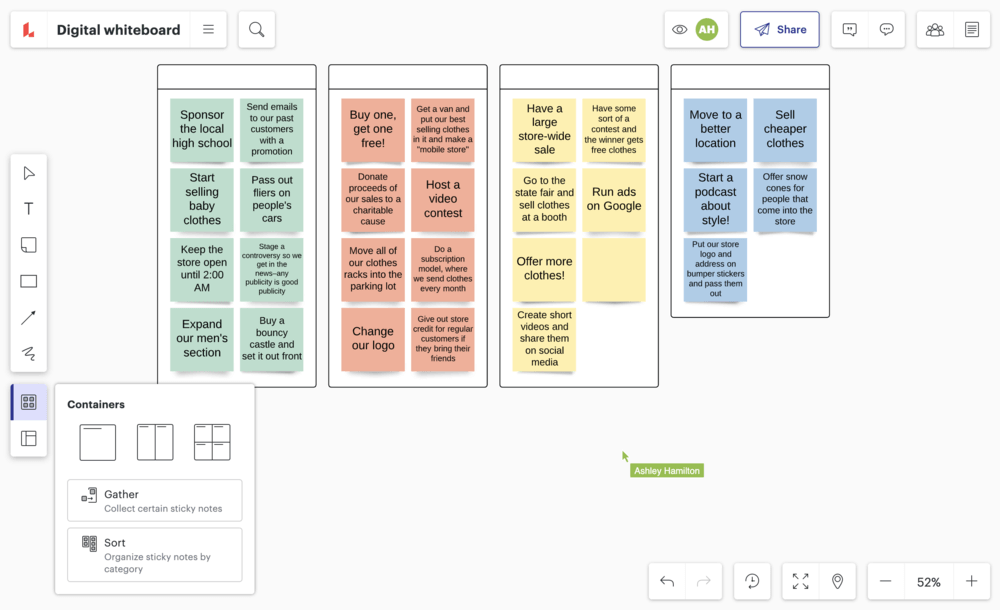
4명의 참가자가 보드에서 적극적으로 활동을 펼치고 있는 Lucidspark 브레인스토밍 보드의 샘플 데모가 표시됩니다. 그다음, 스티커 메모에 내용 쓰기, 아이디어 주위에 원 그리기, 30초 타이머 시작, 의제 항목 체크 표시, 스티커 메모에 이모티콘 반응 추가, 공유 설정에서 협업자들과 보드 공유 등의 Lucidspark 기능을 시연하는 클로즈업 화면이 빠르게 지나갑니다. 그리고 나머지 동영상에서는 내레이터의 음성에 따라 기능을 계속 시연합니다. Lucidspark 로고, 아이디어가 솟아나는 공간이라는 태그라인과 함께 동영상이 끝납니다.
- 보드를 설정하고 정리하세요.
- Lucidspark 보드에 템플릿을 삽입하세요.
- 브레인스토밍 세션을 위해 타이머를 설정하세요.
- 브레이크아웃 보드를 사용해 소규모 그룹 활동을 활성화하세요.
- 직관적인 기능을 사용해 팀원들의 아이디어를 취합하고 분류하세요.
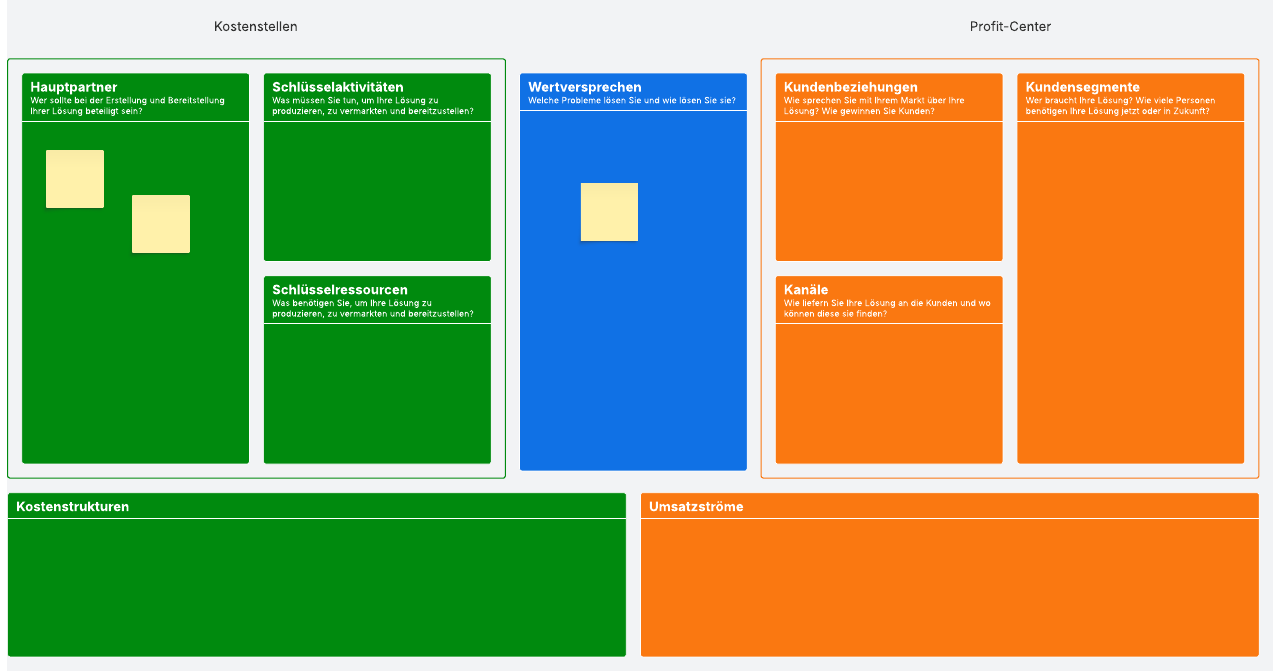
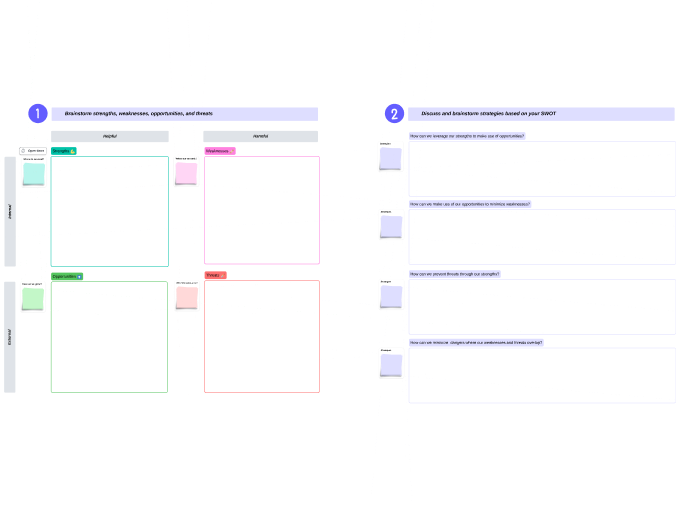
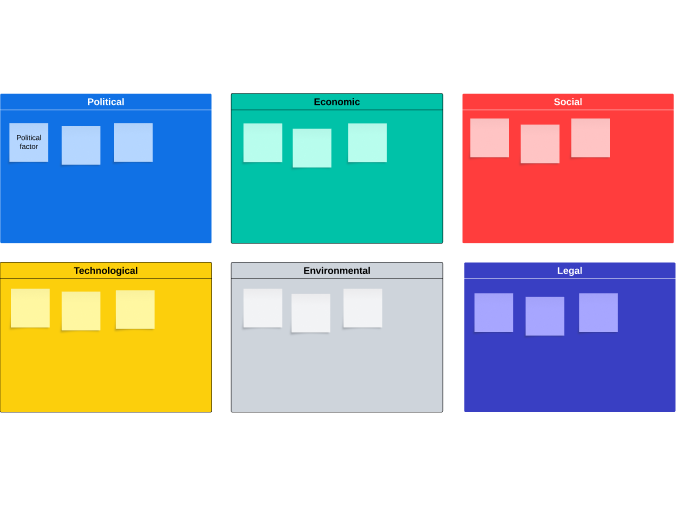
비즈니스 모델 캔버스 템플릿
팀이 Lucidspark를 선택하는 이유
더 빠르게 아이디어를 구상하고, 계획하고, 조치를 취하세요.
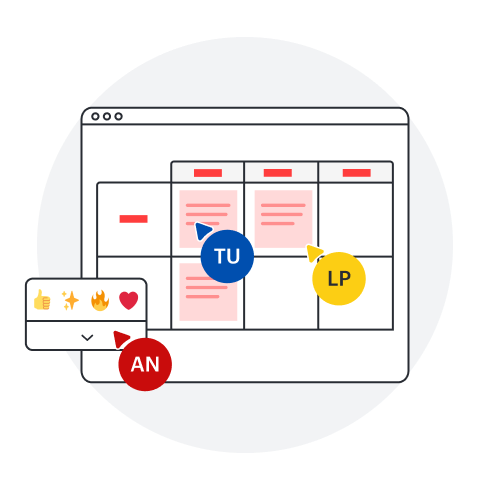
협업
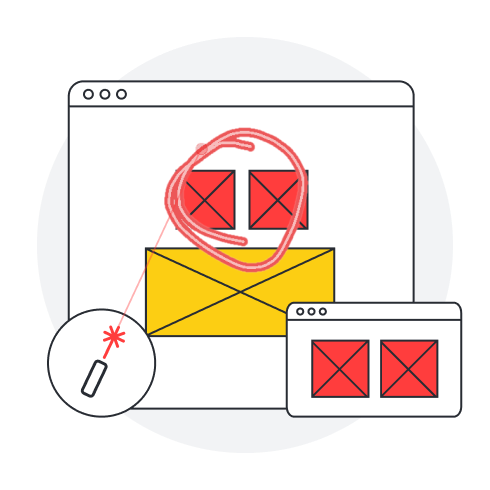
명확성
일관성
협업하여 더 나은 결과를 완성하세요
팀용 비즈니스 모델 캔버스 도구
비즈니스 모델 캔버스는 사업의 모든 측면이 서로 어떻게 맞물려서 작용하는지 보여주는 청사진으로서 전략적 사업 구성 요소를 강조해서 핵심 요소를 효과적으로 구상하는 데 도움을 줍니다. 비즈니스 모델 캔버스 템플릿을 바탕으로 사업을 시각화하고 모든 팀이 참고할 수 있는 하나의 정보 소스를 구축하세요. 그리고 언제든 손쉽게 템플릿을 업데이트해서 민첩하게 움직이고 반응하세요.
Lucidspark 소개
Lucidspark는 팀원들이 최고의 아이디어를 실현할 수 있도록 팀원들을 하나로 연결해주는 가상 화이트보드입니다. Lucidspark는 제각각 강력한 기능을 갖추고 있으면서 서로 연결성이 뛰어난 Lucid의 3가지 시각적 협업 도구 중 하나로, 실시간 또는 비동기식으로 아이디어를 구상하고 계획해 실행 방안을 정리할 수 있도록 도와줍니다.