PINGDOM_CANARY_STRING
로그인
  • 제품군 개요

    • Lucidchart

      팀이 복잡성을 명확성으로 바꿀 수 있는 지능형 다이어그램 작성 솔루션

    • Lucidspark

      팀이 최고의 아이디어를 제시하고 실행할 수 있는 가상 화이트보드

    • airfocus

      제품 관리 및 로드매핑

    Lucid Suite 추가 기능

    • 클라우드 액셀러레이터

      클라우드 인프라에 대한 이해도를 높이고 향후 변화를 계획할 수 있습니다.

    • 프로세스 액셀러레이터

      프로세스 문서의 거버넌스를 표준화하고 개선할 수 있습니다.

    • Enterprise Shield

      보안을 강화하고 세분화된 제어 계층을 추가할 수 있습니다.

    정보 더 보기

    • AI
    • 통합
    • 전문 서비스
    • 보안
  • 이니셔티브 기준

    • AI 전환
    • 하이브리드 팀
    • 애자일
    • 새 프로덕트 개발
    • 클라우드 마이그레이션
    • 디지털 혁신

    팀 기준

    • IT팀
    • 운영팀
    • 프로젝트 매니지먼트팀
    • 프로덕트 & UX팀
    • 엔지니어링팀

    산업 기준

    • 금융 서비스
    • 의료
    • 컨설팅 서비스
    • 교육
    자세히 보기
    • 시작하기
    • 도움말 센터
    • 템플릿
    • Lucid 블로그
    • 고객 스토리
  • Lucid의 데이터 취급 상세 정보

    • 법적 고지
    • 개인정보 보호정책
    • 보안

    Lucid Software 소개

    • 회사 정보
    • 미션
    • 뉴스룸
    • 채용
  • 엔터프라이즈
  • 로그인
  • 연락처 판매
  • 무료로 가입하기
  • 로그인
  • 연락처 판매
  • 무료로 가입하기
  • 개요

    • Lucidchart 개요

      다이어그램 작성, 데이터 시각화와 협업을 위한 가상 작업 공간입니다.

    • 통합

      팀이 매일 사용하는 앱과 연결하세요.

    유료 요금제

    • 개인
    • 팀
    • 엔터프라이즈
  • 팀 기준

    • Lucid AI로 다이어그램 즉시 생성하기
    • 조직과 애자일 팀 시각화
    • 복잡성을 명확히 하기 위한 기술 다이어그램 만들기
    • 시스템 및 아키텍처 문서화
    • 프로세스 맵과 플로우차트 만들기
    • Visio 대체
    • 다이어그램 센터
  • 가격

컨텐츠

  • PowerPoint에서 벤다이어그램 만드는 방법
  • PowerPoint에서 벤다이어그램 서식 설정하기
  • 텍스트 추가
  • 벤다이어그램 스타일 지정
  • 디자인 변경
  • Lucidchart에서 벤다이어그램 만들기
  • 1. 무료 Lucidchart 계정으로 가입
  • 2. 도형 추가 또는 템플릿 사용
  • 3. 벤다이어그램 스타일 지정

PowerPoint에서 벤다이어그램 만드는 방법

3 분

시작하기

  • 영업팀에 문의하기

제품

  • Lucidspark
  • Lucidchart

솔루션

  • 디지털 혁신
  • 클라우드 마이그레이션
  • 새 프로덕트 개발
  • 전체 보기

회사

  • 회사 정보
  • 뉴스룸
  • 채용

리소스

  • 고객
  • 보안
  • 지원
  • 학습 캠퍼스
  • Deutsch
  • English
  • Español
  • Français
  • Italiano
  • 日本語
  • 한국인
  • Nederlands
  • Polski
  • Português
  • Pусский
  • Svenska
개인정보 보호정책법률적인쿠키 개인정보 보호 선택쿠키 정책Your privacy choices icon개인정보 보호 선택 사항
  • LinkedIn
  • Twitter
  • Instagram
  • Facebook
  • YouTube
  • Glassdoor
  • TikTok

© 2026 Lucid Software Inc.

PowerPoint에서 벤다이어그램이 필요하신가요? 다음은 PowerPoint 또는 Lucidchart의 무료 템플릿을 이용해 벤다이어그램을 만드는 방법의 간략한 설명입니다.

Lucidchart에서는 사용이 간편한 소프트웨어로 전문적인 벤다이어그램을 만들 수 있습니다. 클라우드에서 모든 편집이 이루어지므로 동료 직원들과 쉽게 협업하여 벤다이어그램을 만들 수 있습니다. 이미지를 가져와 다이어그램을 디지털 또는 프린트로 공유할 수도 있습니다.

PowerPoint에서 벤다이어그램 만드는 방법

1. PowerPoint에서 새 프레젠테이션을 엽니다.

2. 레이아웃을 변경하여 빈 캔버스를 띄웁니다. 3. 홈 메뉴의 레이아웃으로 이동하여 빈 프레젠테이션 스타일을 선택합니다.

3. 삽입 탭을 클릭한 다음, 스마트아트를 선택합니다.

빈 테마​스마트아트 템플릿 선택​

PowerPoint에서 벤다이어그램 서식 설정하기

텍스트 추가

원하는 스마트아트 그래픽을 선택하면 벤다이어그램에 텍스트를 추가할 수 있는 대화상자가 열립니다. 불릿 포인트 목록의 각 원 옆에 있는 텍스트 필드를 채우세요.

벤다이어그램 텍스트 입력​

벤다이어그램 스타일 지정

벤다이어그램 원을 마우스 오른쪽 버튼으로 클릭합니다. 도형 서식 지정을 선택합니다. 그러면 오른쪽 패널에 텍스트와 도형 모두를 위한 서식 옵션이 표시됩니다. 색상을 바꿔보세요. 예에서는 맨 위의 원을 빨간색으로 바꿔보았습니다.

도형 색상 변경​

디자인 변경

디자인 탭을 클릭하면 표준 레이아웃을 멋지게 꾸밀 수 있습니다. 이 예에서는 첫 번째 테마를 그대로 유지하되 배경을 세 번째 변수로 바꿔서 검정색 배경과 함께 흰색 텍스트와 흰색 원 윤곽을 사용하고 원의 색상도 변경했습니다.

디자인 탭 표시줄

​PowerPoint에서 디자인한 벤다이어그램의 최종 모습은 다음과 같습니다.

최종 벤다이어그램​

벤다이어그램을 PPT 파일이 아닌 PNG 이미지로 저장하려는 경우, 파일 > 내보내기 > 파일 유형 변경으로 이동하면 원하는 파일 유형으로 저장할 수 있습니다.

Lucidchart에서 벤다이어그램 만들기

Lucidchart에는 PowerPoint에 없는 유용한 기능이 여러 가지 있습니다. 이러한 기능을 이용하면 훨씬 더 자유롭게 멋진 벤다이어그램을 만들 수 있습니다. 벤다이어그램의 서식을 원하는 대로 지정할 수 있어 전문적이고 멋진 벤다이어그램을 간편하게 만들 수도 있죠.

다음의 간단한 단계에 따라 멋진 다이어그램을 만들어보세요.

1. 무료 Lucidchart 계정으로 가입

한 번만 클릭하여 이메일 주소를 입력하면 새 Lucidchart 계정을 만들 수 있습니다. 여기를 클릭하여 1분만에 가입하세요.

2. 도형 추가 또는 템플릿 사용

Lucidchart에서는 몇 가지 방법으로 벤다이어그램을 만들 수 있습니다. 원을 끌어다 놓아 수동으로 벤다이어그램을 만들거나, Lucidchart의 편리한 템플릿을 사용하여 손쉽게 시작할 수 있습니다.

도형 추가하기

  • '+ 도형' 버튼을 클릭하여 올바른 도형 라이브러리가 있는지 확인하고 벤다이어그램 라이브러리를 선택합니다.

  • 시작할 준비가 되면 왼쪽의 도구 모음에서 도형을 끌어다 캔버스에 놓습니다.
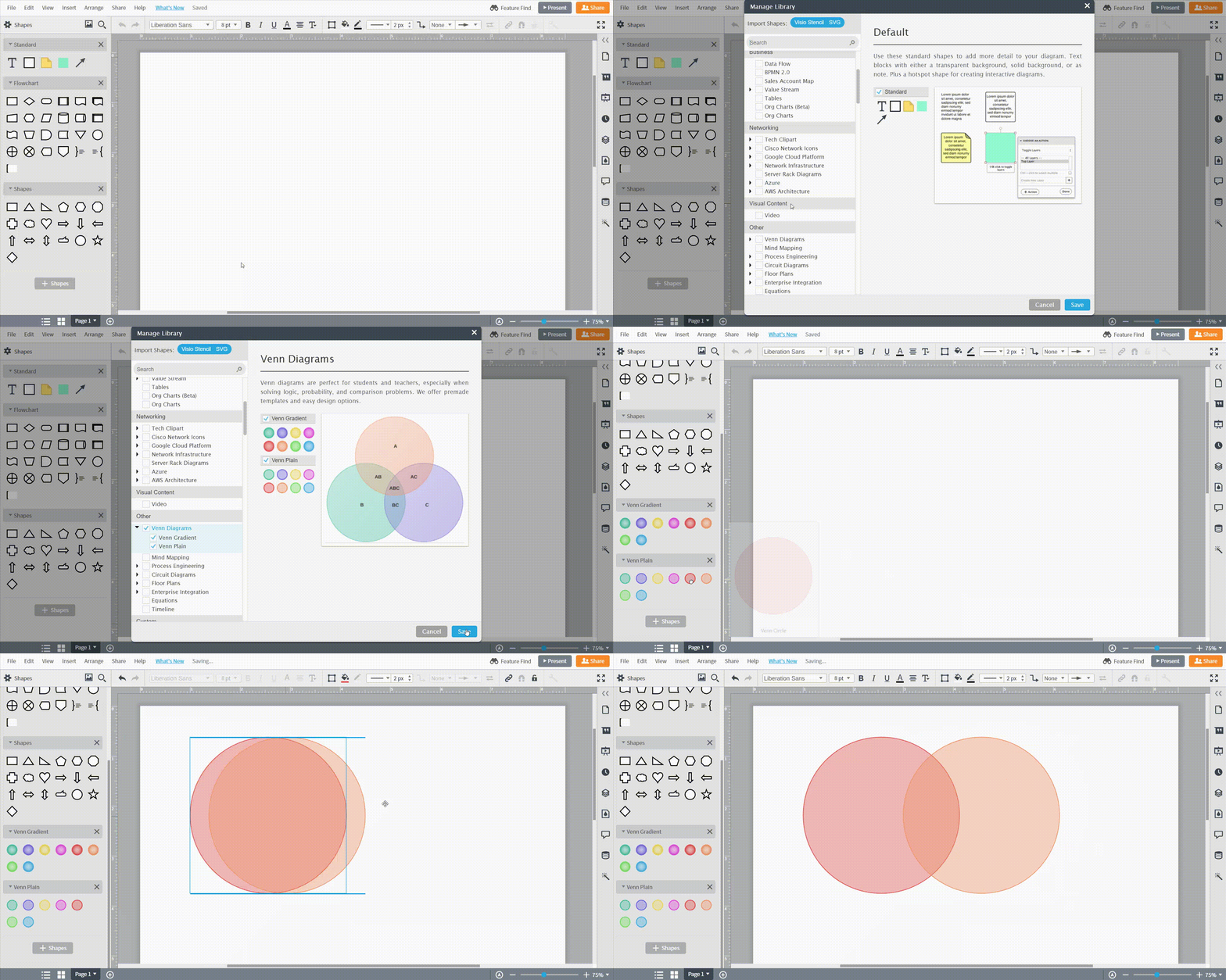
Lucidchart에서 벤다이어그램 만들기
​

템플릿 사용

  • Lucidchart 문서 대기열에서 주황색 '+ 문서' 버튼 옆에 있는 아래쪽 화살표를 클릭합니다.

  • 화면 오른쪽의 '벤다이어그램' 템플릿 라이브러리를 클릭하고 원하는 템플릿을 선택합니다.

3. 벤다이어그램 스타일 지정

벤다이어그램의 색상과 스타일을 맞춤화하여 개성을 더해보세요. 색상, 테두리 스타일과 선 두께 등을 변경하여 일반 도형처럼 벤다이어그램 요소를 편집할 수 있습니다.

  • 빠르게 편집하려면 도형을 마우스 오른쪽 버튼으로 클릭합니다. 항목을 앞이나 뒤로 보내기, 선 그리기 또는 도형 바꾸기와 같은 인기 편집 옵션이 포함된 메뉴가 표시됩니다.

  • 도형을 이동하려면 클릭하고 끌어다 놓으세요. 크기를 조절하려면 모서리나 꼭지점을 드래그하고, 회전하려면 핸들 아이콘을 클릭하고 드래그하세요.

  • 여러 개의 도형을 이동하려면 Shift 키를 누른 채 이동할 개체를 클릭하여 선택한 다음, 필요한 경우 드래그하세요.

  • 정렬과 글꼴 크기 등 텍스트를 수정하려면 텍스트를 선택한 다음 페이지 상단의 속성 표시줄에 있는 옵션을 선택합니다.

  • 채우기 색상과 그래디언트와 같은 그래픽 속성을 변경하려면 수정할 요소를 선택한 다음 페이지 상단의 속성 표시줄에 있는 옵션을 선택합니다.