Analyse SWOT en ligne
Lucidspark est un tableau blanc virtuel qui vous aide, vous et votre équipe, à collaborer pour mettre en lumière vos meilleures idées. Essayez-le gratuitement dès aujourd'hui.



En vous inscrivant, vous acceptez nos conditions d'utilisation et vous reconnaissez avoir lu et compris notre politique de confidentialité.


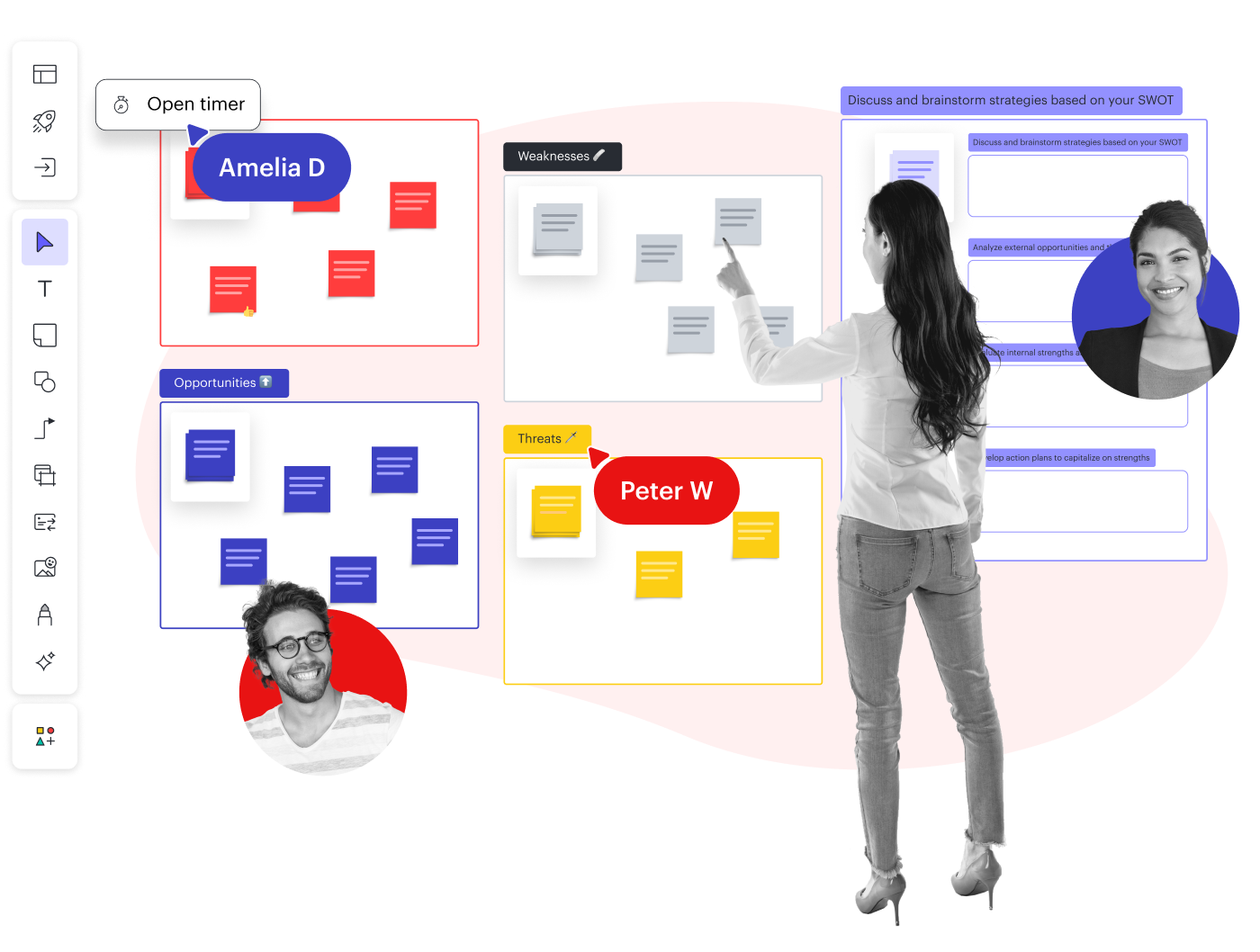
Améliorez votre positionnement stratégique grâce à une analyse SWOT
Identifiez les forces, les faiblesses, les opportunités et les menaces de votre entreprise grâce à notre générateur d'analyse SWOT.
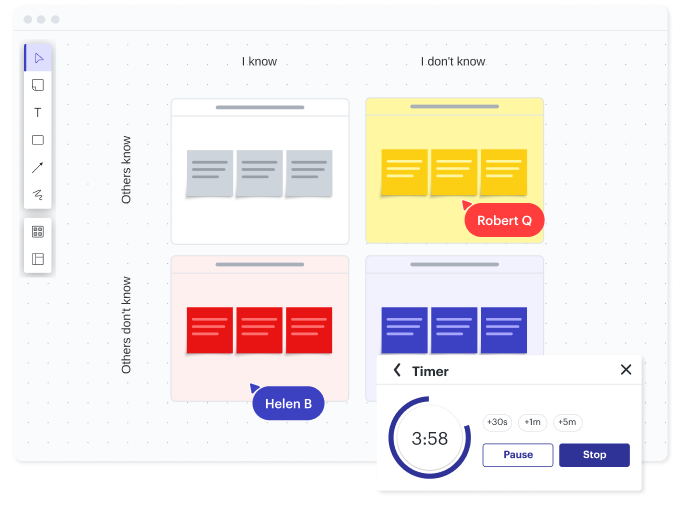
Analyser et visualiser

Réaliser un brainstorming
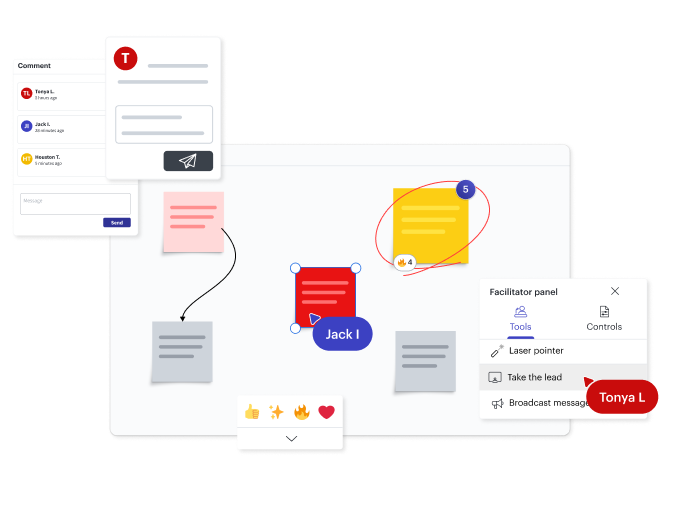
Accéder aux outils de facilitation
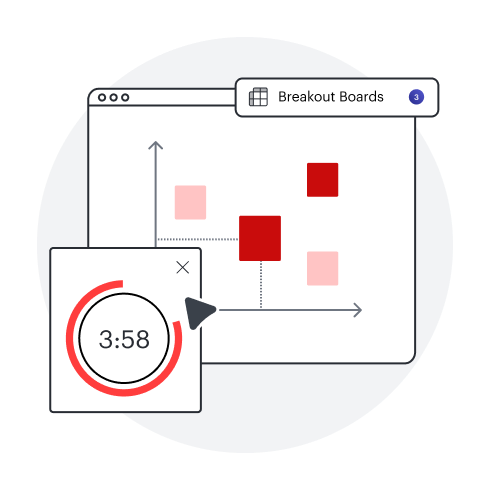
Exemple de planification stratégique
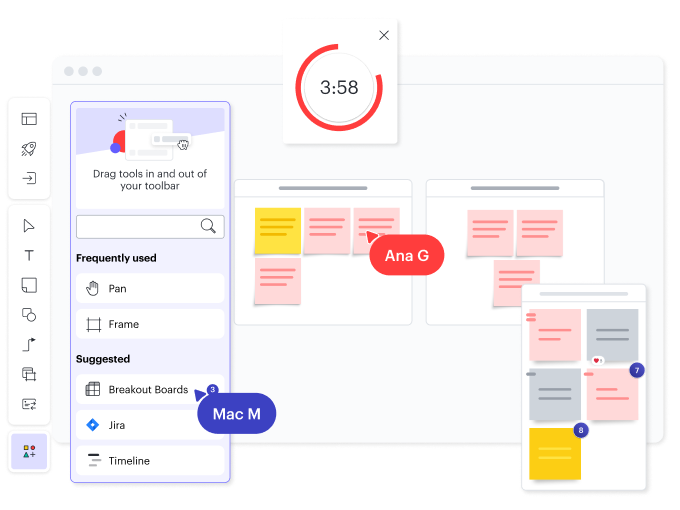
Collaboration

Activités visuelles
Autres façons d’utiliser Lucidspark
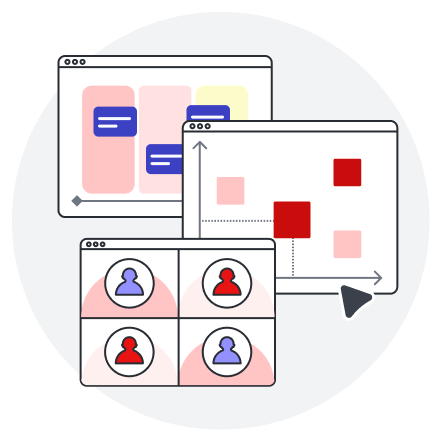
Facilitation de réunions
Capturez les meilleures idées de votre équipe grâce à une meilleure préparation des réunions et à des expériences plus engageantes. Utilisez des fonctionnalités telles que :
- Contrôles de l’animateur
- Groupes de discussion
- Mode présentation

Méthode agile
Utilisez Lucidspark pour coordonner vos équipes lors des réunions de travail, des sprint plannings et des rétrospectives. Utilisez des fonctionnalités telles que :
- Modèles
- Frises chronologiques
- Cartes Lucid

Gestion de projet
Rassemblez des équipes plurifonctionnelles pour prendre des décisions, clarifier le travail et suivre les progrès. Utilisez des fonctionnalités telles que :
- Table de données dynamique
- Cadres et parcours
- Intégrations pour vos réunions

Recherche utilisateur
Veillez à ce que les parties prenantes restent en phase lorsque vous explorez les besoins de vos clients et cartographiez le parcours client. Utilisez des fonctionnalités telles que :
- Collaborateurs invités
- Liens intégrés
- Espace de travail unifié

Brainstorming
Créez des liens et stimulez la créativité en proposant des idées à votre équipe en temps réel ou à tout moment. Utilisez des fonctionnalités telles que :
- Collaborative IA
- Cartes mentales dynamiques
- Commenter, échanger, réagir

Vision stratégique
Donnez la priorité aux besoins de l'entreprise, communiquez votre vision et obtenez l'adhésion des parties prenantes. Utilisez des fonctionnalités telles que :
- Activités visuelles
- Pointeur laser
- Sessions de vote
Découvrez comment les équipes font du brainstorming et collaborent dans Lucidspark
Regardez notre tutoriel rapide et commencez en quelques minutes.
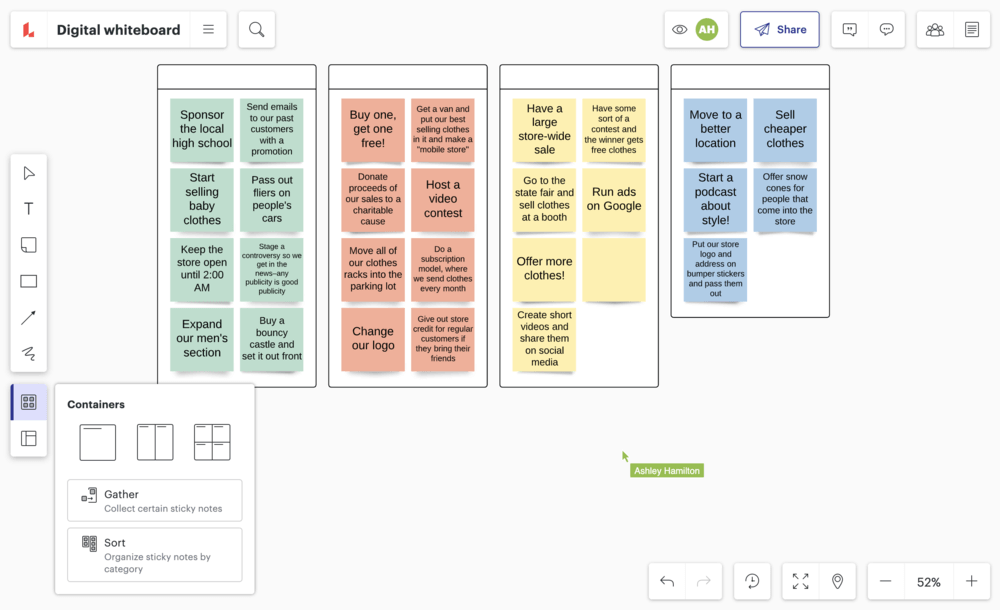
Une démonstration d’un exemple de tableau en ligne Lucidspark est présentée, avec une participation active des quatre intervenants sur l’ensemble du tableau. Ensuite, une série rapide de gros plans illustre certaines fonctionnalités de Lucidspark : écrire sur une post-it, dessiner un cercle autour d’une idée, démarrer un minuteur de 30 secondes, rayer un point d’un agenda, ajouter des réactions emoji à un post-it, et partager un tableau avec des collaborateurs avec la fonction dédiée. La vidéo se poursuit par une présentation des fonctionnalités accompagnée de la voix du narrateur jusqu’à la fin de la vidéo. La vidéo se termine par le logo Lucidspark et le slogan « Donnez vie à vos idées ».
- Préparez et organisez votre carte en ligne pour réussir.
- Insérez des modèles de cartes mentales dans votre tableau Lucidspark.
- Réglez des minuteurs pendant les séances de brainstorming.
- Utilisez des groupes de discussion pour faciliter le travail en petits comités.
- Utilisez des fonctionnalités intuitives pour trier et rassembler les idées de votre équipe.
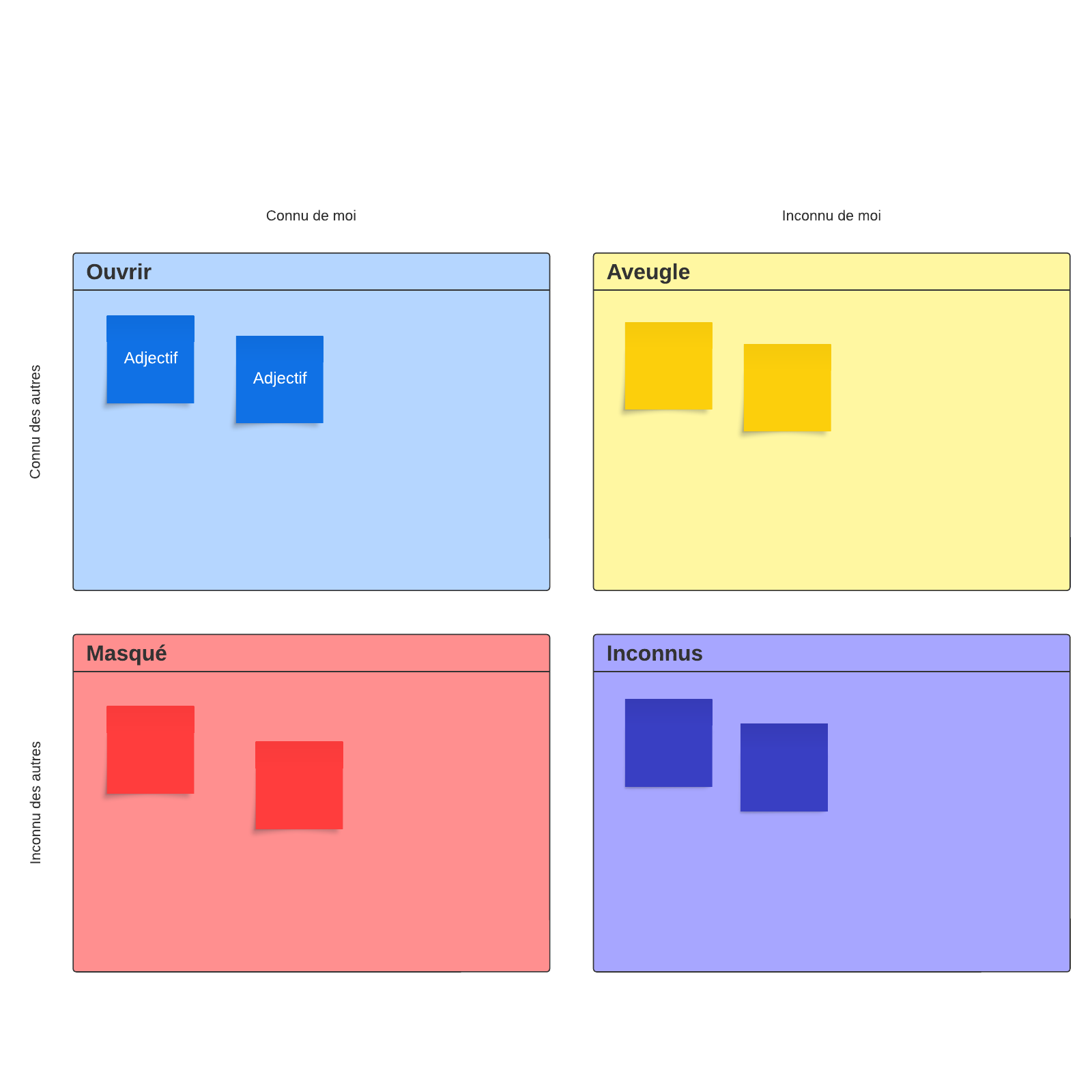
Modèles d’analyse SWOT

Intégrations Lucidspark
Connectez toutes vos applications préférées à Lucidspark.

Découvrez pourquoi les équipes choisissent Lucidspark
Imaginez, planifiez et agissez plus rapidement.
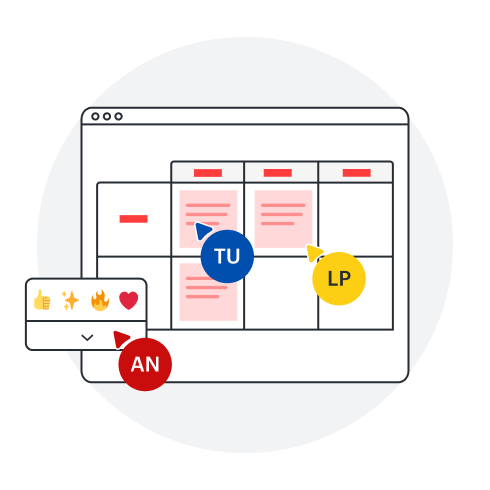
Collaboration

Compréhension
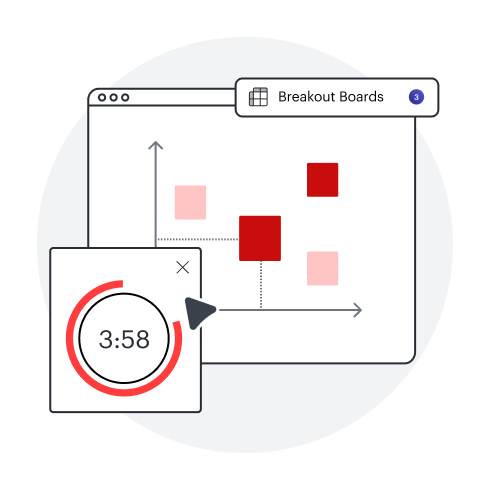
Coordination
Productivité
Créez une analyse SWOT avec votre équipe en temps réel
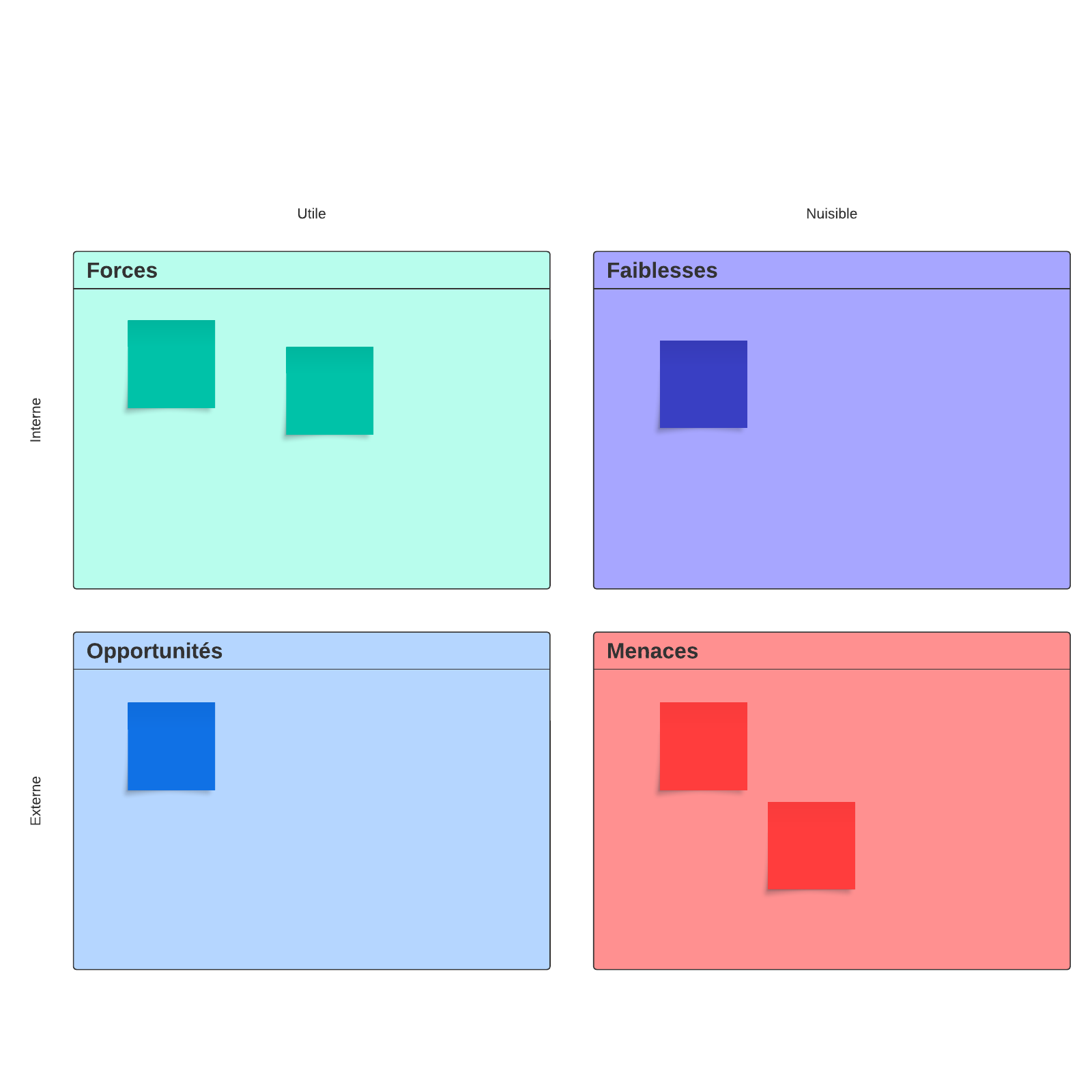
Démarquez-vous de vos concurrents en créant une analyse SWOT en ligne dans Lucidspark. Évaluez les forces, les faiblesses, les opportunités et les menaces avec votre équipe afin d'identifier les domaines à améliorer. Brainstorming, évaluation et décision sur les prochaines étapes, le tout dans un espace centralisé. Créez une source de référence unique et absolue pour tous les membres de l’équipe.
À propos de Lucidspark
Lucidspark est le tableau blanc virtuel qui connecte les équipes afin qu’elles puissent donner vie à leurs meilleures idées. Lucidspark, l’un des trois produits de collaboration visuelle puissants et hautement connectés de Lucid, permet de réfléchir, de planifier et d’organiser des idées en temps réel ou de manière asynchrone pour les transformer en étapes concrètes.