Flujo de procesos de alto nivel para la gestión de cambios
Note: Para los planes Team y Enterprise
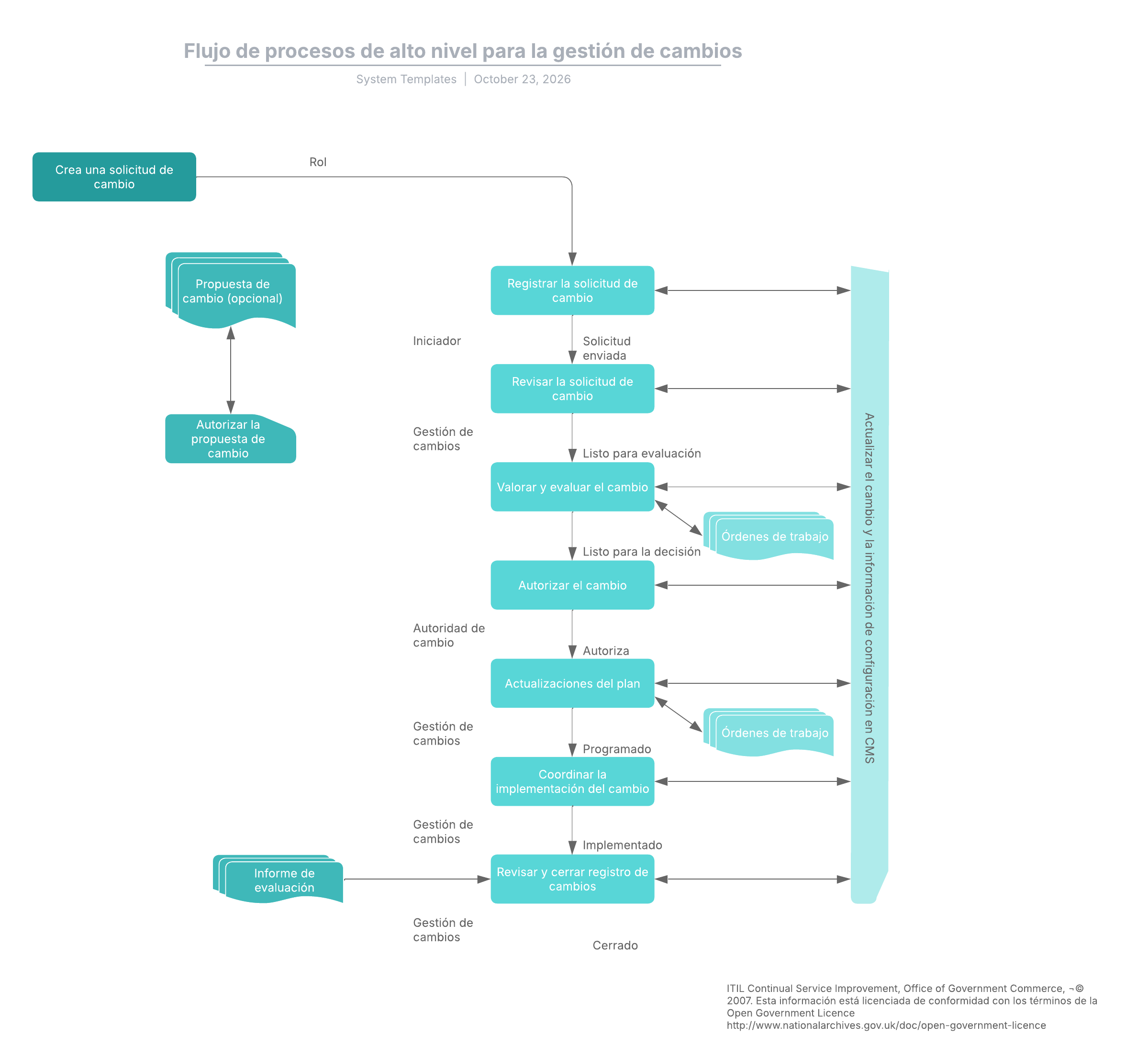
Esta plantilla para la gestión de cambios del flujo de procesos de alto nivel puede ayudarte a:
- Visualizar un flujo de procesos de alto nivel para la gestión de cambios.
- Expandir las principales actividades a un flujo detallado de procedimientos, tareas e instrucciones de trabajo específicos.
- Compartir y colaborar fácilmente con otros.
Abre esta plantilla y agrega contenido para personalizar este flujo de procesos de alto nivel para la gestión de cambios a tu caso de uso.
¿Qué es la plantilla de flujo de procesos de alto nivel para la gestión del cambio?
Para gestionar el cambio de manera eficaz dentro de un grupo u organización, es necesario planificar con anticipación. El cambio suele ser difícil para las personas, pero planificar una implementación adecuada hace que el proceso sea mucho más fluido.
Esta plantilla de flujo de procesos de alto nivel para la gestión del cambio es la manera ideal de comenzar. Úsala para visualizar todo el proceso de principio a fin y lograr una transición sin contratiempos.
Beneficios de usar la plantilla de flujo de procesos de alto nivel para la gestión del cambio
Esta plantilla ofrece una visión general de alto nivel de todo el proceso de gestión del cambio. Desglosa cada sección en un flujo detallado de procedimientos específicos, tareas e instrucciones de trabajo para ver el panorama general sin perderte ningún detalle. Personaliza la plantilla según sea necesario para adaptarla a tu caso de uso específico.
La plantilla es fácil de compartir y fomenta la colaboración, ya sea que tu equipo trabaje de forma presencial o remota. Recopila fácilmente comentarios y aportes de los stakeholders para mantener a todo el equipo alineado.
Cómo usar la plantilla de flujo de procesos de alto nivel para la gestión del cambio en Lucidchart
A medida que completes la plantilla, edítala para adaptarla a tu caso de uso. Modifica el formato de las figuras haciendo clic sobre ellas y luego en "Opciones de figura". Desde allí, puedes seleccionar los colores de relleno o de línea. También puedes cambiar el texto dentro de las figuras según lo requieras.
Para agregar líneas entre figuras, pasa el cursor sobre una figura y haz clic en uno de los círculos rojos. Una vez que tengas las líneas en la posición correcta, agrégales texto haciendo doble clic junto a ellas y escribiendo. También puedes usar la barra de "Propiedades" en la parte superior del lienzo para dar formato a las líneas y ajustar su aspecto.
Para obtener más información sobre Lucidchart, haz clic en el botón de tutoriales ubicado en el lado derecho del documento.
Plantillas relacionadas
Ejemplo de diagrama de Euler de varios conjuntos
Ir a la plantilla Ejemplo de diagrama de Euler de varios conjuntos