Ejemplo de mapa de stakeholders
Note: Para todos los tipos de planes de Lucid
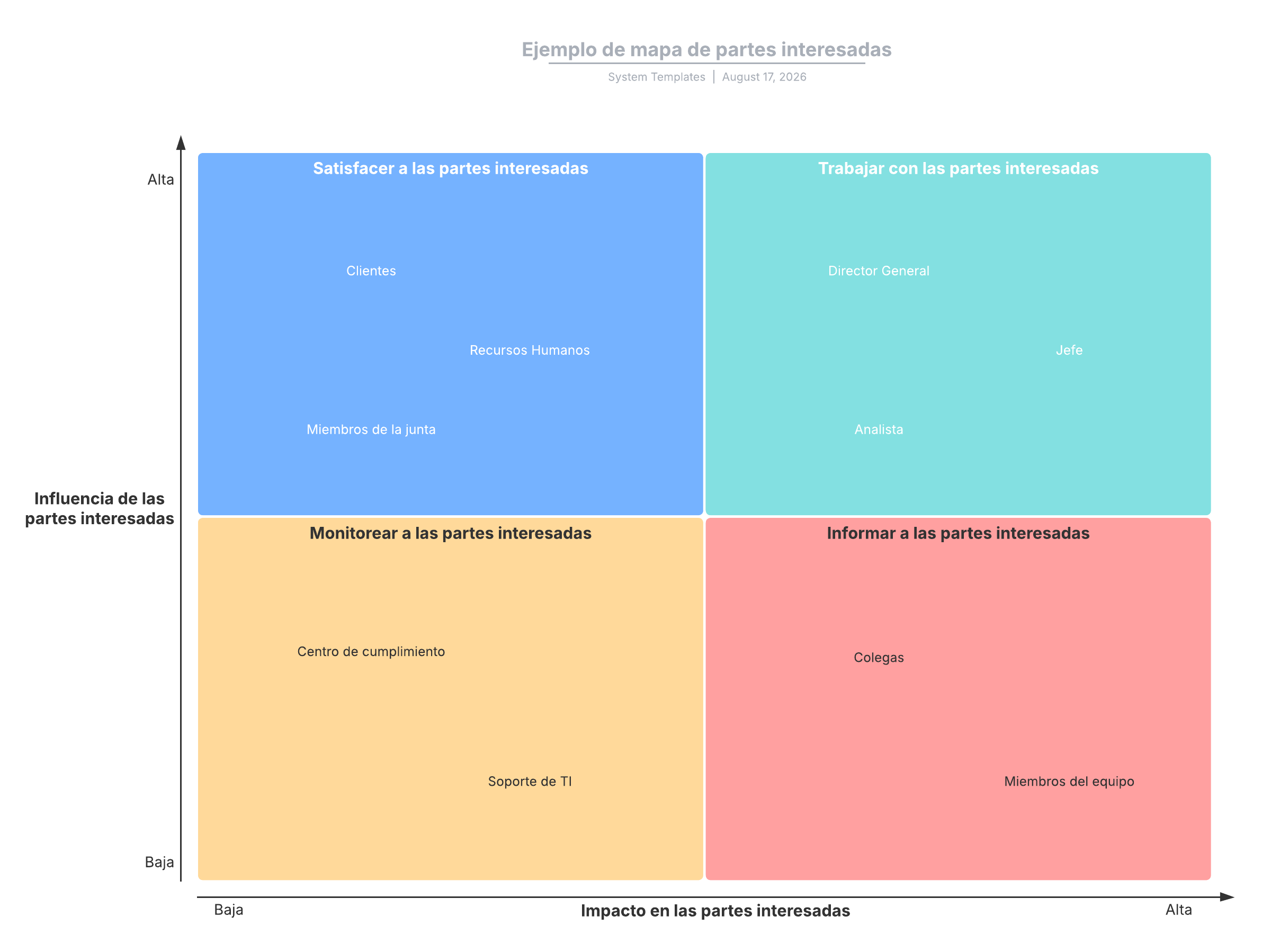
Esta plantilla de mapa de partes interesadas puede ayudarte a:
- Identificar a las partes interesadas y sus relaciones.
- Comprender el interés de cada parte interesada en un proyecto.
- Conocer el nivel de compromiso requerido con cada parte interesada durante un proyecto.
Abre esta plantilla para ver un ejemplo detallado de un mapa de partes interesadas que puedes personalizar según tu caso de uso.
¿Qué es la plantilla de mapa de stakeholders?
Un mapa de stakeholders, también conocido como matriz de poder e interés, es una herramienta utilizada para esquematizar visualmente a cada stakeholder en función de su nivel de interés en tu proyecto. Es clave para establecer el nivel adecuado de comunicación con tus stakeholders, involucrarlos para obtener la retroalimentación y los recursos adecuados, y anticipar los requisitos en cada etapa de tu proyecto.
Beneficios de usar la plantilla de mapa de stakeholders
Nuestra plantilla flexible y personalizable de mapa de stakeholders está diseñada para ayudar a tu equipo a identificar a los stakeholders y sus relaciones dentro de tu proyecto u organización. Visualiza con rapidez el interés de cada stakeholder en tu proyecto, así como el tipo de recursos que pueden aportar para alcanzar el éxito. Tu plantilla puede servir como guía para reconocer el nivel de interacción requerido con cada stakeholder y gestionarlo de manera eficaz.
Cómo usar la plantilla de mapa de stakeholders en Lucidchart
Aquí tienes una guía paso a paso para agregar tu información a la plantilla de mapa de stakeholders:
- Agrega texto a una figura seleccionándola y escribiendo tu información.
- Para dar formato a las figuras, haz clic en una figura y luego selecciona "Opciones de figura", "Color de relleno" y "Color de línea" en la barra de propiedades.
- Pasa el cursor sobre una figura y haz clic en cualquier círculo rojo para agregar líneas. Conecta figuras arrastrando líneas entre los puntos rojos de cada una.
- Agrega texto a una línea haciendo doble clic sobre el texto o en cualquier parte de la línea y escribiendo.
- Para dar formato a las líneas, haz clic en una línea y utiliza la barra de propiedades en la parte superior del lienzo.
- Haz clic en el botón ubicado a la derecha del documento para acceder a tutoriales, videos y más recursos de ayuda con tu plantilla.
Plantillas relacionadas
Ejemplo de plantilla y flujo de correo electrónico de incorporación
Ir a la plantilla Ejemplo de plantilla y flujo de correo electrónico de incorporación